《学习通》是一款学习软件,笔记功能使用有技巧。平台提供的编辑功能比较丰富,文字样式可以自由调整,图片和附件轻松添加,分类文件夹让大量笔记管理更轻松。今天小编详细介绍学习通笔记的写法,覆盖完整操作流程。感兴趣的网友和小编了解了解哦!
在学习通上写笔记是一项非常实用的功能,它能帮助我们更好地记录所学知识、整理思路以及方便复习回顾。以下为大家详细介绍学习通写笔记的方法。

一、进入笔记页面
二、记录笔记内容
进入笔记页面后,你可以开始输入你想要记录的内容。可以是老师讲解的重点知识点、自己的理解感悟、相关的例题解法等等。你可以自由地输入文字,并且可以对文字进行格式设置,比如加粗、倾斜、下划线等,以便突出重点内容。例如,对于重要的概念,你可以将其设置为加粗字体。
三、添加图片、附件
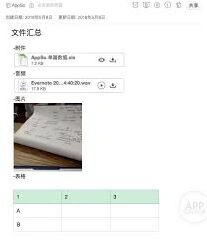
学习通还支持在笔记中添加图片和附件。如果遇到一些难以用文字描述清楚的内容,比如图表、公式等,你可以点击笔记编辑页面中的“+”按钮,选择“图片”,然后从手机相册中选择相应的图片插入到笔记中。这样能使笔记更加直观清晰。同时,你也可以添加附件,如文档、ppt 等,丰富笔记内容。比如,在学习一门软件操作课程时,你可以将相关的操作手册作为附件添加到笔记中。
四、分类整理笔记
为了方便查找和管理笔记,建议对笔记进行分类整理。你可以在笔记列表中创建不同的文件夹,比如按照课程章节、知识点类型等进行分类。例如,将数学课程的笔记分为代数、几何等不同文件夹,每个文件夹下再细分具体的知识点笔记。
五、编辑与修改

六、分享笔记
学习通支持将笔记分享给他人。你可以点击笔记右上角的分享按钮,选择通过微信、qq 等方式分享给同学,方便大家交流学习。同时,分享功能也有助于你自己更好地整理笔记,因为在分享的过程中,你可以再次审视笔记内容。
通过以上方法,你就能在学习通上轻松地写出内容丰富、形式多样的笔记,为你的学习提供有力的支持。快来试试吧,让学习通笔记成为你学习的得力助手。
《印象笔记》笔记本组设置全教程
在印象笔记中,创建和管理笔记本组能帮助我们更高效地整理和归类笔记。
创建笔记本组
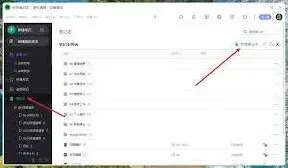
打开印象笔记应用,点击界面左上角的三条横线图标,在弹出的侧边栏中选择“笔记本”。进入笔记本页面后,点击右上角的“+”号,会弹出创建笔记本的选项。在这里,你可以直接创建单个笔记本。若要创建笔记本组,点击“新建笔记本组”,为其命名,比如“工作”“学习”等。创建完成后,笔记本组会出现在笔记本列表中,可将相关的单个笔记本拖入该组,或者在组内再次点击“+”号添加新的笔记本。
管理笔记本组
重命名
若对已有的笔记本组名称不满意,长按该笔记本组,在弹出的菜单中选择“重命名”,输入新名称即可。
移动位置
长按笔记本组并拖动,可调整其在笔记本列表中的位置,方便按照自己设定的逻辑顺序排列。
删除
长按笔记本组,选择“删除”,就能将整个笔记本组及其包含的所有笔记本彻底删除。不过要谨慎操作,因为删除后数据无法恢复哦。
添加笔记本
在笔记本组内,点击“+”号可随时添加新的笔记本,完善该组的分类。
移除笔记本
长按组内的笔记本,选择“移除”,就能将其从该笔记本组中移除,可重新分配到其他组或单独放置。
展开与折叠
笔记本组前有展开或折叠的箭头图标。点击展开,能查看组内所有笔记本;再次点击折叠,可收缩显示,使界面更简洁,便于快速找到所需笔记本组。
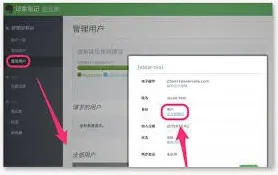
通过合理地创建和管理笔记本组,我们能将印象笔记中的笔记整理得井井有条,无论是查找、使用还是回顾,都能更加高效便捷。赶紧动手试试,让印象笔记更好地为你的知识管理服务吧!
印象笔记笔记本组完整教程,从创建到使用全覆盖
在印象笔记中,高效地创建笔记本组并进行层级管理,能让你的知识管理更加有序。
创建笔记本组
打开印象笔记应用,点击界面左上角的“三”图标,在弹出的侧边栏中选择“笔记本”。进入笔记本页面后,点击右上角的“+”按钮,选择“新建笔记本组”。为笔记本组命名,比如“工作”“学习”“生活”等大类名称,这样就能快速搭建起笔记本组的框架。
笔记本组层级管理
一级笔记本组分类
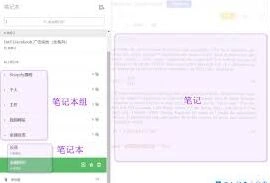
按照不同的主题或用途,将所有笔记划分到几个主要的笔记本组下。例如,将与工作相关的笔记都归到“工作”笔记本组,学习相关的归到“学习”笔记本组。
二级笔记本创建
在每个一级笔记本组内,再细分二级笔记本。如在“工作”笔记本组下,可以创建“项目 a”“项目 b”“日常工作”等笔记本。在“学习”笔记本组下,分为“数学”“语文”“英语”等学科笔记本。通过这种方式,进一步细化分类,方便查找。
多层级扩展
如果二级笔记本还不够细致,还可以继续创建三级笔记本。比如在“数学”笔记本下,再创建“代数”“几何”“概率”等笔记本。以此类推,根据实际需求灵活设置层级。
调整笔记本顺序
在笔记本列表中,长按某个笔记本,拖动即可调整其在笔记本组中的顺序,让分类更加符合你的使用习惯。
重命名与删除
对于已有的笔记本,如果名称不合适或不再需要,可以右键点击该笔记本,选择“重命名”或“删除”。删除时要谨慎操作,确保不会误删重要笔记。
通过合理地创建印象笔记笔记本组并进行层级管理,你能轻松地将各类笔记分类整理,快速定位所需内容。无论是工作中的资料查找,还是学习时的知识梳理,都能更加高效便捷,让印象笔记成为你知识管理的得力助手。快来试试吧,打造属于你自己的有序笔记世界。